
Manual de utilizare
Cuprins
- Bine ati venit!
- Logare!
- Meniu principal!
-
Meniu setari
- Setari unitati de masura
- Setari aparate modul QC
- Tipuri proba
- Stari probe
- Setari rase
- Cotor facturi
- Cotor chitante
- Cotor proforme
- Setari puncte de recoltare
- Grupe analize
- Grupe servicii de radiologie
- Grupe servicii de ecografie
- Grupe rezultate analize
- Grupe servicii de radiologie
- Grupe servicii de ecografie
- Medici de laborator
- Setari consumabile
- Grupe CNAS
- Setari meniuri QC
- Tipuri decontare
- Limbi rapoarte
- Setari parteneri
- Tipuri aparate
- Setari parametrii analize !
Setari analize
Pentru accesarea meniului de setari analize accesam din meniul de setari iconita

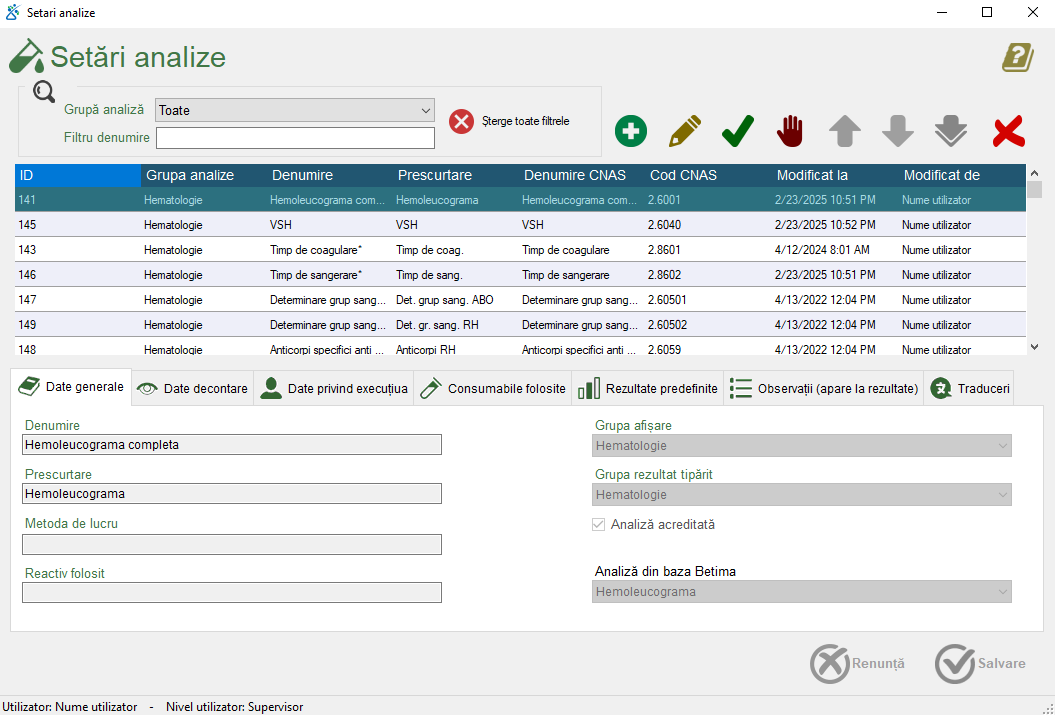
Datele sunt impartite pe tab-uri:
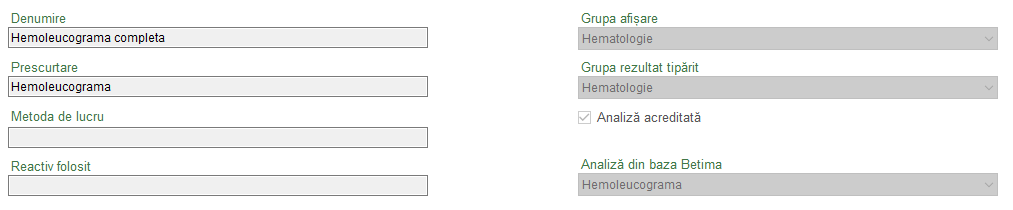
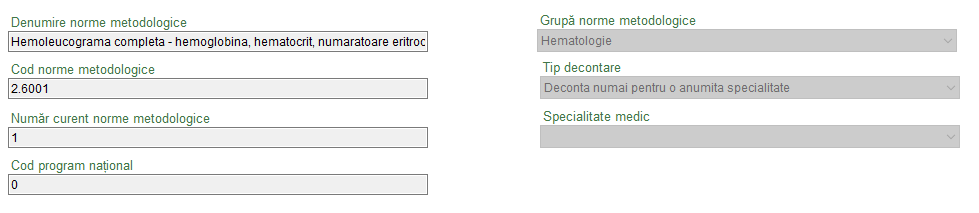
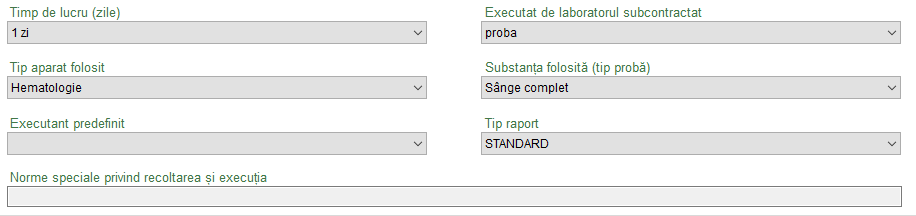


Adaugare analiza noua
Apasam butonul pentru adaugarea unei analize.
Completam campurile cerute.
Pentru salvare apasam butonul
 .
Pentru a renunta la datele introduse apasam butonul
 .
Modificare analiza
Din tabel alegem analiza care dorim sa modificam. Apasam butonul pentru modificarea analizei selectate.
Modificam datele dorite.
Pentru salvare apasam butonul
.
Pentru a renunta la datele introduse apasam butonul .
Activare analiza
Din tabel alegem analiza care dorim sa activam.Pentru activare apasam butonul
 .
Activarea se intampla fara confirmare si fara a apasa butonul de salvare sau renuntare.
Inactivare (suspendare) analiza
Din tabel alegem analiza care dorim sa inactivam.Pentru activare apasam butonul
 .
Inactivarea se intampla fara confirmare si fara a apasa butonul de salvare sau renuntare.
Stergere analiza
Din tabel alegem analiza care dorim sa stergem.Pentru stergere apasam butonul
 .
Aplicatia ne va cere sa confirmam stergerea analizei.
Atentie! Daca analiza este folosit aceasta nu poate fi sters.
Modificare ordine text
Ordinea in care sunt afisate analizele in tabel in aceasi ordine apar la introducerea cererilor, in meniul de rezultate, in majoritatea rapoartelor, chiar si in Buletinul de analize tiparit.Modificarea ordinei de apartie a unei analize poate fi modificata doar in cadrul unei grupe de analize. Din acest motiv prima data trebuie sa facem o filtrare pe o grupa de analize.
Pentru modificarea ordinii in jos ne folosim de butonul
 .
Pentru modificarea ordinii in sus ne folosim de butonul
 .
Pentru reordonare ne folosim de butonul
 .
Modificarea ordinii se intampla fara confirmare si fara a apasa butonul de salvare sau renuntare.
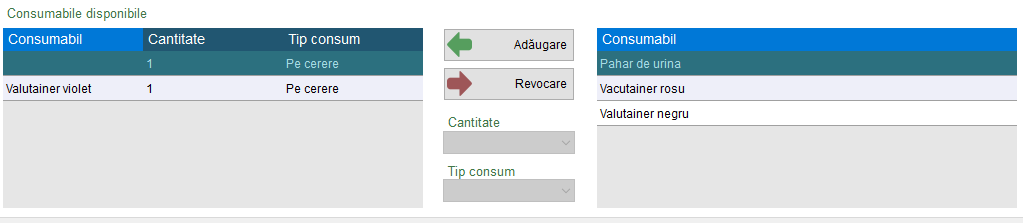
Setare consumabile folosite
Pentru modificarea consumabilelor la o anumita analiza prima data se selecteaza analiza dorita.Pentru adaugare pe tab-ul de consumabile folosite alegem consumabilul din tabelul de consumabile si apasam butonul

Completam cantitatea si tipul de consum.
Pentru salvare apasam butonul
.Pentru a renunta la datele introduse apasam butonul
.Pentru stergerea unui consumabil din lista de consumabile de la o analiza alegem consumabilul dorit de la tabelul de consumabile folosite si apasam butonul
Confirmam stergerea consumabilului din lista de consumabile folosite
Cautare, filtrare in tabelul de analize
Pentru filtrare ne folosim de campurile respective. Putem sa alegem o anumita grupa doar care o dorim sa vedem in tabelPutem sa introducem o fraza care cautam. Fraza cautata poate sa fie atat la inceputul tipului de partenerului si la mijlocul sau sfarsitul acesteia.
Cautarea se efectueaza la parasirea campului in care introducem textul cautat sau la apasarea butonului ENTER.
Pentru a sterge criteriile de cautare apasam butonul
 .